
2026-04-03 (更新: 2026-05-20)
⚙️ 【ROS2入門②】環境構築 - Ubuntu 22.04 + ROS 2 Humble(セットアップ補強メモ)
シリーズ この記事は「ROS2入門シリーズ」の一部です。 シリーズ目次を見る
Ubuntu 22.04 LTS へ ROS 2 Humble を入れ、talker/listener で動作確認する手順です。apt 手順の正本は Ubuntu 向け Humble インストール手順 で、ここでは locale や rosdep でローカル環境が詰まりやすい箇所を補足します。2026年5月時点の情報です。
ROS 2 Humble インストールの前提条件とは?
| 項目 | 要件 |
|---|---|
| OS | Ubuntu 22.04 LTS (Jammy) |
| RAM | 4GB以上(8GB推奨) |
| ストレージ | 20GB以上の空き |
| インターネット | 必要 |
Windows ユーザーへ: WSL2(Windows Subsystem for Linux)でも ROS 2 は動作します。WSL2 に Ubuntu 22.04 を入れてから以下の手順を実行してください。WSL 向けメモ も参照。
Ubuntu 22.04 への ROS 2 Humble インストール手順
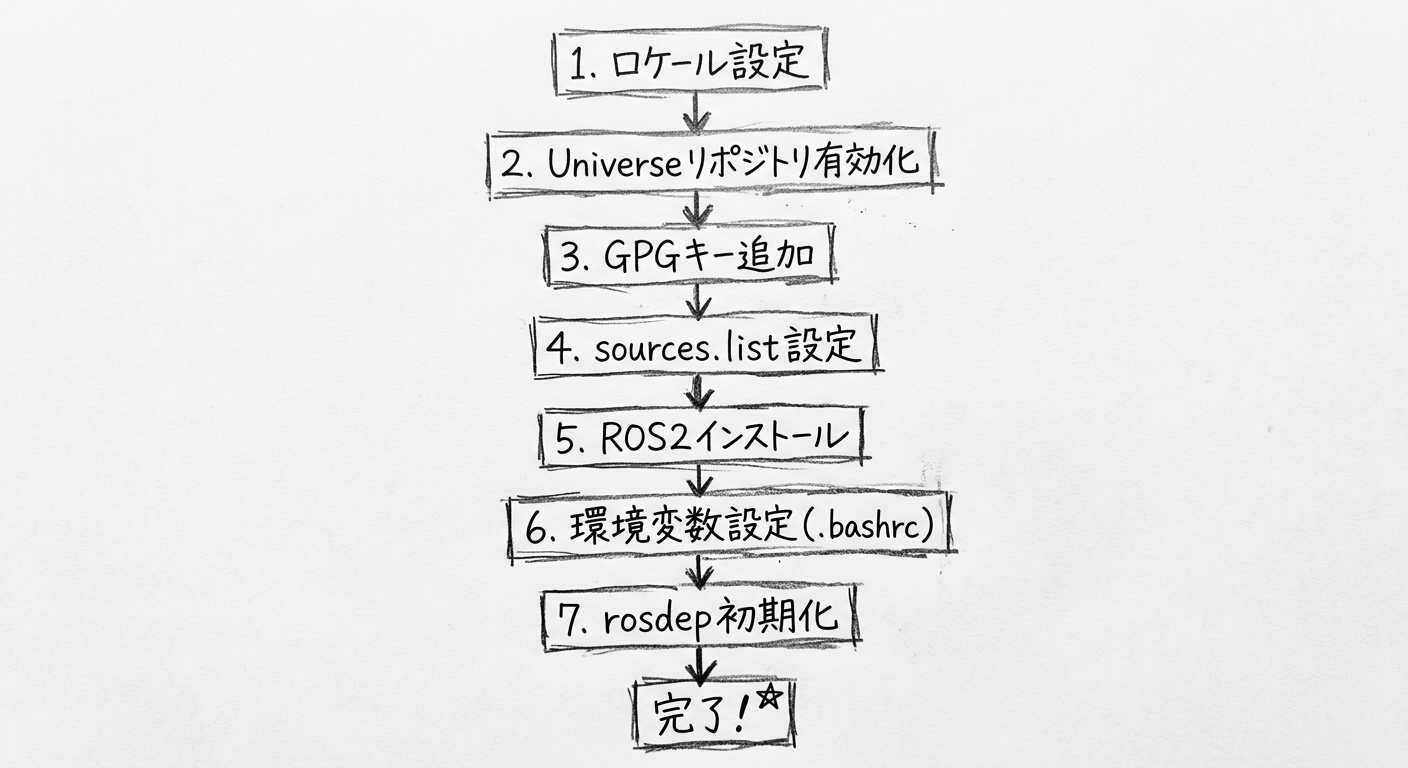
インストール手順の流れ
ロケールの設定
ROS 2 は UTF-8 ロケールが必要です。以下のコマンドで設定します。
# 現在のロケール確認
locale

# UTF-8サポートを有効化
sudo apt update && sudo apt install locales
sudo locale-gen en_US en_US.UTF-8
sudo update-locale LC_ALL=en_US.UTF-8 LANG=en_US.UTF-8
export LANG=en_US.UTF-8

# 設定確認
locale
Universeリポジトリの有効化
sudo apt install software-properties-common
sudo add-apt-repository universe
ROS2 GPGキーの追加
sudo apt update && sudo apt install curl -y
sudo curl -sSL https://raw.githubusercontent.com/ros/rosdistro/master/ros.asc | \
  sudo gpg --dearmor -o /usr/share/keyrings/ros-archive-keyring.gpg
リポジトリをsources.listに追加
echo "deb [arch=$(dpkg --print-architecture) signed-by=/usr/share/keyrings/ros-archive-keyring.gpg] \
https://packages.ros.org/ros2/ubuntu \
$(. /etc/os-release && echo $UBUNTU_CODENAME) main" | \
sudo tee /etc/apt/sources.list.d/ros2.list > /dev/null
パッケージの更新とROS2インストール
sudo apt update
sudo apt upgrade -y

# デスクトップフル版(推奨)
sudo apt install ros-humble-desktop -y

# または最小インストール(GUIツールなし)
# sudo apt install ros-humble-ros-base -y
インストール時間: ネット環境によりますが、10〜30分かかります。コーヒーでも飲みながら待ちましょう。
開発ツールのインストール
sudo apt install python3-colcon-common-extensions \
                 python3-rosdep \
                 python3-argcomplete \
                 ros-dev-tools -y
環境変数の設定
ROS 2 を使うたびに手動で source するのは面倒なので、.bashrc に追記します。
# .bashrcに追記
echo "source /opt/ros/humble/setup.bash" >> ~/.bashrc

# 設定を反映
source ~/.bashrc
rosdepの初期化
sudo rosdep init
rosdep update
ROS 2 のインストール確認方法
環境変数の確認
printenv | grep -i ros以下のような出力が表示されれば成功です:
ROS_VERSION=2
ROS_PYTHON_VERSION=3
ROS_DISTRO=humble
サンプルプログラムの実行
ターミナルを2つ開いて動作確認します。
ターミナル1(送信側):
# talkerノードを起動("Hello World"を繰り返し送信)
ros2 run demo_nodes_cpp talker
ターミナル2(受信側):
# listenerノードを起動(メッセージを受信して表示)
ros2 run demo_nodes_cpp listener
期待される出力(ターミナル1):
[INFO] [talker]: Publishing: 'Hello World: 1'
[INFO] [talker]: Publishing: 'Hello World: 2'
[INFO] [talker]: Publishing: 'Hello World: 3'
期待される出力(ターミナル2):
[INFO] [listener]: I heard: [Hello World: 1]
[INFO] [listener]: I heard: [Hello World: 2]
[INFO] [listener]: I heard: [Hello World: 3]
このように表示されればインストール完了です!
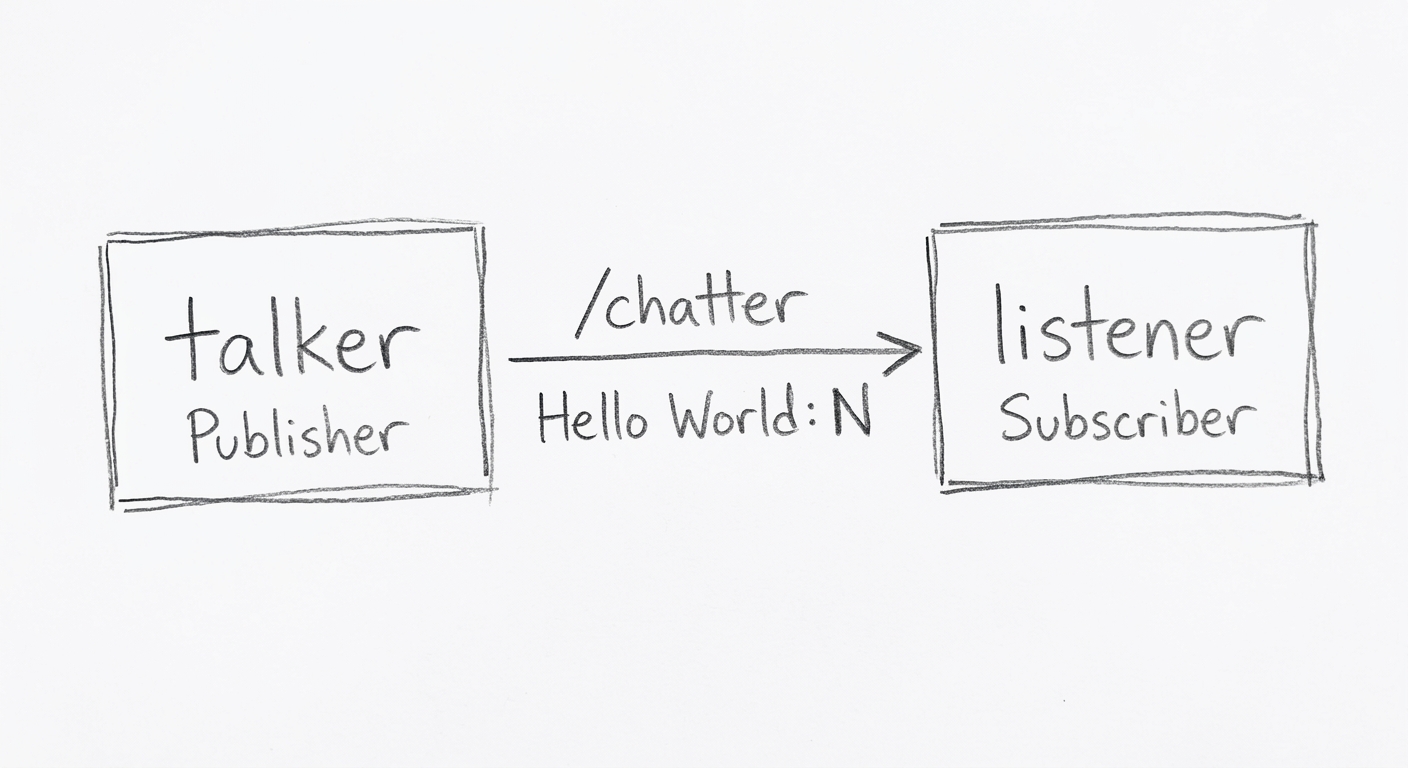
talker/listener 動作確認
インストールでよくあるエラーと対処法
エラー1: ros2: command not found
# setupスクリプトをsourceできているか確認
source /opt/ros/humble/setup.bash

# 永続化するなら.bashrcに追記
echo "source /opt/ros/humble/setup.bash" >> ~/.bashrc
エラー2: rosdep init でエラー
# 既に初期化済みの場合は以下を実行
sudo rm /etc/ros/rosdep/sources.list.d/20-default.list
sudo rosdep init
エラー3: apt updateでGPGエラー
# GPGキーを再取得
sudo curl -sSL https://raw.githubusercontent.com/ros/rosdistro/master/ros.asc | \
  sudo gpg --dearmor -o /usr/share/keyrings/ros-archive-keyring.gpg
sudo apt update
Docker で ROS 2 環境を構築する方法(オプション)
ホストOSを汚したくない場合はDockerが便利です。
# Dockerfile
FROM ros:humble

# 開発ツールのインストール
RUN apt-get update && apt-get install -y \
    python3-colcon-common-extensions \
    ros-humble-desktop \
    && rm -rf /var/lib/apt/lists/*

# 作業ディレクトリ
WORKDIR /ros2_ws# ビルドと起動
docker build -t ros2-humble .
docker run -it --rm ros2-humble bashROS 2 環境構築のまとめ
- ROS 2 Humble は Ubuntu 22.04 と公式に組み合わせられる
- 毎セッション source /opt/ros/humble/setup.bash が必要なので、.bashrc への追記を忘れない
- talker/listener のデモノードが動けば、インストールは一通り揃っている
- 基本概念(ノード・トピック・サービス等)はシリーズの続編で扱う
検証環境とつまずきやすい点
実機での ROS スタック確認は環境によります。TurtleBot3 関連は別シリーズで扱い、ここではデスクトップ/ノート上の開発環境づくりに絞ります。
実機での ROS スタック確認は環境によります。TurtleBot3 関連のセットアップは別記事シリーズで扱っています。ここではデスクトップ/ノート上の開発環境づくりに絞っています。
つまずきやすい点は記事前半のエラー項目(command not found、GPG、rosdep 初期化済みなど)も参照してください。